Dans ce tutoriel, tu vas créer un lecteur MP3 en JavaScript, avec HTML, CSS et Bootstrap : charger un fichier audio depuis ton appareil, le lire, le mettre en pause ou l’arrêter, régler le volume, suivre la progression et afficher un visualiseur audio animé. Un projet concret pour découvrir l’élément audio et la Web Audio API.
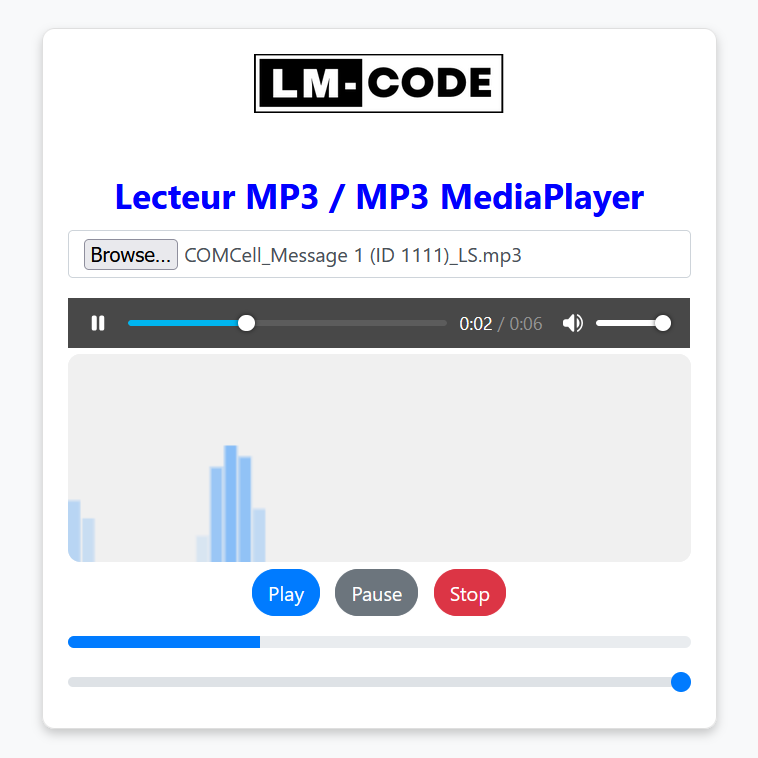

Ce que tu vas construire : un lecteur MP3 en JavaScript
Ce lecteur MP3 en JavaScript fonctionne directement dans le navigateur, sur ordinateur comme sur smartphone. Aucun serveur n’est nécessaire : le fichier audio reste sur ton appareil.
Prérequis
- Les bases de HTML, CSS et JavaScript
- Un éditeur de code et un navigateur récent
- Un fichier MP3 pour tester
- Aucune installation : Bootstrap est chargé via CDN
Commence par la calculatrice en HTML, CSS et JavaScript pour découvrir les événements et le DOM.
Arborescence du projet
Étape 1 : la structure HTML (mp3.html)
La page contient un sélecteur de fichier, l’élément <audio>, un <canvas> pour le visualiseur, les boutons de contrôle, une barre de progression et un curseur de volume, le tout dans une carte Bootstrap :
<!DOCTYPE html>
<html lang="fr">
<head>
    <meta charset="UTF-8">
    <meta name="viewport" content="width=device-width, initial-scale=1.0">
    <title>Lecteur MP3</title>
    <!-- Lien vers Bootstrap CSS -->
    <link href="https://stackpath.bootstrapcdn.com/bootstrap/4.5.2/css/bootstrap.min.css" rel="stylesheet">
    <!-- Votre CSS -->
    <link rel="stylesheet" href="mp3.css">
</head>
<body>
    <div class="container mt-5">
        <div class="row justify-content-center">
            <div class="col-md-6">
                <div class="card">
                    <div class="card-body">
                        <div id="image-container" class="mb-5 d-flex justify-content-center">
                            <img id="image" src="logo.png" alt="Image" class="img-fluid">
                        </div>
                        <h3 class="card-title text-center" style="color: blue;"><b>Lecteur MP3 / MP3 MediaPlayer</b></h3>
                        <input type="file" id="file-input" class="form-control mb-3">
                        <audio id="audio" class="w-100 d-none" controls>
                            Votre navigateur ne supporte pas l'élément audio.
                        </audio>
                        <canvas id="visualizer" class="w-100" height="100"></canvas>
                        <div class="text-center mb-3">
                            <button id="play" class="btn btn-primary mr-2">Play</button>
                            <button id="pause" class="btn btn-secondary mr-2">Pause</button>
                            <button id="stop" class="btn btn-danger">Stop</button>
                        </div>
                        <div class="progress">
                            <div id="progress-bar" class="progress-bar" role="progressbar" style="width: 0;"></div>
                        </div>
                        <div class="mt-3">
                            <input type="range" id="volume" class="custom-range" min="0" max="1" step="0.01" value="1">
                        </div>
                    </div>
                </div>
            </div>
        </div>
    </div>
    <!-- Lien vers jQuery et Bootstrap JS -->
    <script src="https://code.jquery.com/jquery-3.5.1.slim.min.js"></script>
    <script src="https://cdn.jsdelivr.net/npm/@popperjs/[email protected]/dist/umd/popper.min.js"></script>
    <script src="https://stackpath.bootstrapcdn.com/bootstrap/4.5.2/js/bootstrap.min.js"></script>
    <!-- Votre fichier JavaScript -->
    <script src="mp3.js"></script>
</body>
</html>- <input type= »file »> : permet de choisir un fichier MP3
- <audio> : l’élément natif qui lit le son
- <canvas id= »visualizer »> : la zone de dessin du visualiseur
- Les boutons Play, Pause et Stop, la barre de progression et le curseur de volume
Étape 2 : la mise en forme (mp3.css)
Bootstrap gère l’essentiel. Ce fichier ajoute l’ombre et les coins arrondis de la carte, le style du visualiseur et des curseurs :
/* style.css */
body {
    background-color: #f8f9fa;
}

.card {
    box-shadow: 0 4px 8px rgba(0, 0, 0, 0.2);
    border-radius: 10px;
}

#image-container {
    width: 100%;
    overflow: hidden;
}

#image {
    width: 100%;
    height: auto;
    max-width: 200px; /* Ajustez cette valeur en fonction de vos besoins */
}

.btn {
    border-radius: 20px;
}

.progress {
    height: 10px;
    border-radius: 5px;
}

.progress-bar {
    background-color: #007bff;
}

.custom-range::-webkit-slider-thumb {
    background-color: #007bff;
}

#visualizer {
    background-color: #f0f0f0;
    border-radius: 10px;
}Étape 3 : la logique audio (mp3.js)
C’est le cœur de ton lecteur MP3 en JavaScript. Ce fichier charge le son, branche les boutons et dessine le visualiseur :
// script.js
document.addEventListener("DOMContentLoaded", function() {
    var audio = document.getElementById("audio");
    var fileInput = document.getElementById("file-input");
    var playButton = document.getElementById("play");
    var pauseButton = document.getElementById("pause");
    var stopButton = document.getElementById("stop");
    var progressBar = document.getElementById("progress-bar");
    var volumeControl = document.getElementById("volume");
    var canvas = document.getElementById("visualizer");
    var canvasCtx = canvas.getContext("2d");

    var audioCtx = new (window.AudioContext || window.webkitAudioContext)();
    var analyser = audioCtx.createAnalyser();
    var source;
    var dataArray;
    var bufferLength;

    fileInput.addEventListener("change", function(event) {
        var file = event.target.files[0];
        if (file) {
            var objectURL = URL.createObjectURL(file);
            audio.src = objectURL;
            audio.classList.remove("d-none");

            audio.addEventListener('play', function() {
                if (!source) {
                    source = audioCtx.createMediaElementSource(audio);
                    source.connect(analyser);
                    analyser.connect(audioCtx.destination);
                    analyser.fftSize = 256;
                    bufferLength = analyser.frequencyBinCount;
                    dataArray = new Uint8Array(bufferLength);
                }
                drawVisualizer();
            });
        }
    });

    function drawVisualizer() {
        requestAnimationFrame(drawVisualizer);

        analyser.getByteFrequencyData(dataArray);

        canvasCtx.fillStyle = 'rgba(240, 240, 240, 1)';
        canvasCtx.fillRect(0, 0, canvas.width, canvas.height);

        var barWidth = (canvas.width / bufferLength) * 2.5;
        var barHeight;
        var x = 0;

        for (var i = 0; i < bufferLength; i++) {
            barHeight = dataArray[i];

            canvasCtx.fillStyle = 'rgba(0, 123, 255, ' + (barHeight / 256) + ')';
            canvasCtx.fillRect(x, canvas.height - barHeight / 2, barWidth, barHeight / 2);

            x += barWidth + 1;
        }
    }

    playButton.addEventListener("click", function() {
        audio.play();
    });

    pauseButton.addEventListener("click", function() {
        audio.pause();
    });

    stopButton.addEventListener("click", function() {
        audio.pause();
        audio.currentTime = 0;
    });

    audio.addEventListener("timeupdate", function() {
        var percentage = (audio.currentTime / audio.duration) * 100;
        progressBar.style.width = percentage + "%";
    });

    volumeControl.addEventListener("input", function() {
        audio.volume = volumeControl.value;
    });
});Comment fonctionne ce code
change, URL.createObjectURL() crée une adresse locale pour le fichier choisi.AudioContext et un analyseur étudient le son en temps réel.requestAnimationFrame().play() et pause(), et remettent currentTime à zéro pour Stop.timeupdate met à jour la largeur de la barre.audio.volume, entre 0 et 1.Les navigateurs bloquent la lecture audio automatique. Le son ne peut démarrer qu’après une action de l’utilisateur, comme un clic sur Play.
Étape 4 : tester ton lecteur MP3
- Ouvre
mp3.htmldans ton navigateur - Choisis un fichier MP3 sur ton appareil
- Teste Play, Pause et Stop, puis le volume
- Observe le visualiseur et la barre de progression pendant la lecture
Ce que ce projet t’apprend
- HTML : structurer une interface avec des éléments natifs comme
<audio>,<canvas>et<input type="file"> - CSS : soigner l’apparence d’une application avec peu de code
- JavaScript : gérer des événements, manipuler un média et dessiner en temps réel avec la Web Audio API
Aller plus loin
- Créer une playlist en acceptant plusieurs fichiers (attribut
multiplesur l’input) - Afficher le temps écoulé et la durée totale (mm:ss)
- Permettre de cliquer sur la barre de progression pour avancer dans le morceau
- Changer la forme du visualiseur : onde, cercle, couleurs dynamiques
- Continuer avec un autre projet JavaScript : le moteur de recherche texte et images ou la Quiz App
FAQ : questions fréquentes
Mon fichier MP3 est-il envoyé sur Internet ?
Non. Le fichier est lu localement grâce à URL.createObjectURL() : il ne quitte jamais ton appareil.
Pourquoi le visualiseur reste immobile ?
Le visualiseur ne s’anime que pendant la lecture. Vérifie qu’un fichier est chargé et que tu as cliqué sur Play : les navigateurs exigent une action de l’utilisateur pour démarrer l’audio.
Le lecteur fonctionne-t-il sur smartphone ?
Oui, il fonctionne dans les navigateurs mobiles récents. Sur iPhone, le volume se règle avec les boutons de l’appareil plutôt qu’avec le curseur.
Quels formats audio sont acceptés ?
Le MP3 est lu partout. Selon le navigateur, l’élément audio accepte aussi d’autres formats comme WAV, OGG ou AAC.
Bravo, ton lecteur MP3 en JavaScript est terminé ! Tu as découvert la manipulation de l’audio et le dessin en temps réel. Partage ta version ou tes questions en commentaire !