Dans ce défi, tu vas recréer la page Google en HTML et CSS, c’est-à-dire sa page d’accueil : la barre de navigation, le logo, la barre de recherche, les boutons et le pied de page. On se concentre uniquement sur le design, sans fonction de recherche. Un exercice parfait pour maîtriser le centrage avec Flexbox et le positionnement en CSS.
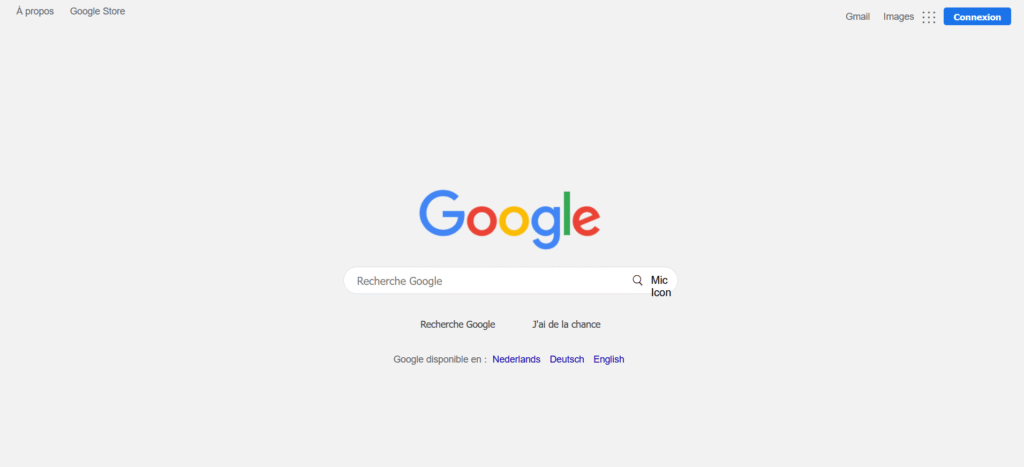

Cette reproduction sert uniquement à t’entraîner à l’intégration web. Elle n’effectue aucune recherche et ne doit pas être mise en ligne pour imiter Google.
Ce que tu vas construire : la page Google en HTML et CSS
Reproduire la page Google en HTML et CSS, une page que tout le monde connaît, est l’un des meilleurs moyens de progresser : tu as le modèle sous les yeux et tu peux comparer ton résultat pixel par pixel. La page d’accueil de Google est idéale pour débuter, car elle est simple mais demande un centrage et un positionnement précis.
Prérequis
- Les bases de HTML et de CSS
- Un éditeur de code comme Visual Studio Code
- Un navigateur récent pour afficher le résultat
Si tu veux réviser les bases avant de te lancer, suis le tutoriel créer une carte de profil moderne en HTML et CSS.
Arborescence du projet
Étape 1 : créer la structure HTML de la page d’accueil de Google
Commence par la structure : la barre de navigation en haut, le logo, la barre de recherche, les boutons, les liens de langue et un pied de page minimaliste. Crée un fichier index.html et colle ce code :
<!DOCTYPE html>
<html lang="fr">
<head>
    <meta charset="UTF-8">
    <meta name="viewport" content="width=device-width, initial-scale=1.0">
    <title>Google - Accueil</title>
    <link rel="stylesheet" href="style.css">
</head>
<body>
    <!-- Navigation en haut de la page -->
    <header>
        <div class="top-left">
            <a href="#">À propos</a>
            <a href="#">Google Store</a>
        </div>
        <div class="top-right">
            <a href="#">Gmail</a>
            <a href="#">Images</a>
            <div class="dots">⋮⋮⋮</div>
            <button class="signin-button">Connexion</button>
        </div>
    </header>

    <!-- Contenu principal -->
    <main class="container">
        <!-- Logo Google -->
        <div class="logo">
            <img src="https://www.google.com/images/branding/googlelogo/1x/googlelogo_color_272x92dp.png" alt="Google Logo">
        </div>

        <!-- Barre de recherche -->
        <div class="search-bar">
            <input type="text" placeholder="Recherche Google">
            <span class="search-icons">
                <img src="https://upload.wikimedia.org/wikipedia/commons/0/0b/Search_Icon.svg" alt="Search Icon">
                <img src="https://upload.wikimedia.org/wikipedia/commons/8/8e/Google_mic.svg" alt="Mic Icon">
            </span>
        </div>

        <!-- Boutons de recherche -->
        <div class="buttons">
            <button>Recherche Google</button>
            <button>J'ai de la chance</button>
        </div>

        <!-- Liens linguistiques sous la barre de recherche -->
        <div class="language-options">
            <p>Google disponible en :
                <a href="#">Nederlands</a>
                <a href="#">Deutsch</a>
                <a href="#">English</a>
            </p>
        </div>
    </main>

    <!-- Footer -->
    <footer>
        <p>Belgique</p>
    </footer>
</body>
</html>Ce que contient ce code
- DOCTYPE et balises meta :
<!DOCTYPE html>déclare du HTML5,charset="UTF-8"gère les accents et la baliseviewportprépare l’affichage mobile - Header : les liens « À propos » et « Google Store » à gauche, « Gmail », « Images », le menu et le bouton « Connexion » à droite
- Logo : l’image du logo, centrée au-dessus de la recherche
- Barre de recherche : un champ texte accompagné des icônes de loupe et de micro
- Boutons : « Recherche Google » et « J’ai de la chance »
- Langues et footer : les liens de changement de langue et l’indication du pays
Étape 2 : styliser la page avec le CSS
Le fichier style.css donne à ta page d’accueil de Google son apparence fidèle à l’original. Crée-le à côté de index.html :
* {
    margin: 0;
    padding: 0;
    box-sizing: border-box;
}

body {
    font-family: Arial, sans-serif;
    background-color: #f2f2f2;
    display: flex;
    flex-direction: column;
    align-items: center;
    min-height: 100vh;
    justify-content: center;
}

/* Header navigation */
header {
    position: absolute;
    top: 10px;
    width: 100%;
    display: flex;
    justify-content: space-between;
    padding: 0 20px;
    font-size: 14px;
    color: #5f6368;
}

header a {
    color: #5f6368;
    text-decoration: none;
    margin: 0 10px;
}

header .signin-button {
    padding: 5px 15px;
    color: white;
    background-color: #1a73e8;
    border: none;
    border-radius: 4px;
    font-weight: bold;
    cursor: pointer;
}

header .top-right {
    display: flex;
    align-items: center;
}

header .dots {
    font-size: 24px;
    margin-right: 10px;
    cursor: pointer;
}

.container {
    text-align: center;
    margin-top: 100px;
}

.logo img {
    width: 272px;
    height: auto;
    margin-bottom: 20px;
}

.search-bar {
    position: relative;
    display: flex;
    align-items: center;
    justify-content: center;
    margin-bottom: 20px;
}

.search-bar input {
    width: 500px;
    padding: 10px 20px;
    border: 1px solid #dcdcdc;
    border-radius: 24px;
    font-size: 16px;
    outline: none;
}

.search-icons {
    position: absolute;
    right: 20px;
    display: flex;
    align-items: center;
    gap: 10px;
}

.search-icons img {
    width: 20px;
    height: 20px;
    cursor: pointer;
}

.buttons {
    margin-top: 20px;
}

.buttons button {
    padding: 10px 20px;
    margin: 5px;
    border: 1px solid #f2f2f2;
    border-radius: 4px;
    background-color: #f2f2f2;
    font-size: 14px;
    cursor: pointer;
    color: #3c4043;
}

.buttons button:hover {
    background-color: #e8e8e8;
}

.language-options {
    margin-top: 20px;
    font-size: 14px;
    color: #5f6368;
}

.language-options a {
    color: #1a0dab;
    text-decoration: none;
    margin: 0 5px;
}

footer {
    position: absolute;
    bottom: 10px;
    font-size: 12px;
    color: #70757a;
}Les points clés du CSS
* supprime les marges et espacements par défaut.body centre tout le contenu, verticalement et horizontalement.position: absolute.position: relative pour placer les icônes.Le header est retiré du flux normal de la page : il reste collé en haut sans perturber le centrage du logo et de la recherche réalisé par Flexbox.
Étape 3 : tester et comparer avec l’original
- Ouvre
index.htmldans ton navigateur - Ouvre la vraie page de Google dans un autre onglet et compare les espacements, les tailles et les couleurs
- Utilise l’inspecteur des outils de développement (F12) pour ajuster les marges au pixel près
Aller plus loin
Rendre la page responsive
Le CSS de base est pensé pour un écran d’ordinateur. Ajoute cette media query à la fin de style.css pour que ta page d’accueil de Google s’adapte aux mobiles :
@media (max-width: 600px) {
  header .top-left {
    display: none;
  }

  .logo img {
    width: 200px;
  }

  .search-bar input {
    width: 90vw;
  }

  .buttons {
    display: flex;
    flex-direction: column;
    gap: 10px;
  }
}D’autres idées pour continuer :
- Ajouter un mode sombre avec des variables CSS et
prefers-color-scheme - Faire fonctionner la recherche en envoyant le formulaire vers
https://www.google.com/searchavec le paramètreq - Relever un défi plus complet : reproduire la page de connexion Facebook ou créer une interface YouTube en HTML et CSS
- Découvrir comment fonctionne un vrai moteur de recherche avec le projet moteur de recherche texte et images en Python
FAQ : questions fréquentes
Faut-il connaître JavaScript pour ce projet ?
Non. La page d’accueil de Google est entièrement réalisée en HTML et CSS. Le JavaScript ne serait utile que pour ajouter des interactions, comme des suggestions de recherche.
Pourquoi mon logo n’est-il pas centré ?
Vérifie que le body utilise display: flex, flex-direction: column et align-items: center, et que l’image du logo n’a pas de marge qui la décale.
Le logo et les icônes ne s’affichent pas, que faire ?
Les images sont chargées depuis Internet. Vérifie ta connexion, ou télécharge-les dans un dossier images/ de ton projet et modifie les chemins dans index.html.
Puis-je mettre cette page dans mon portfolio ?
Oui, c’est un bon exercice d’intégration à montrer. Précise simplement qu’il s’agit d’une reproduction à but pédagogique.
Bravo, ta page Google en HTML et CSS est terminée ! Tu maîtrises maintenant le centrage avec Flexbox et le positionnement absolu. Une question ? Laisse un commentaire ci-dessous.