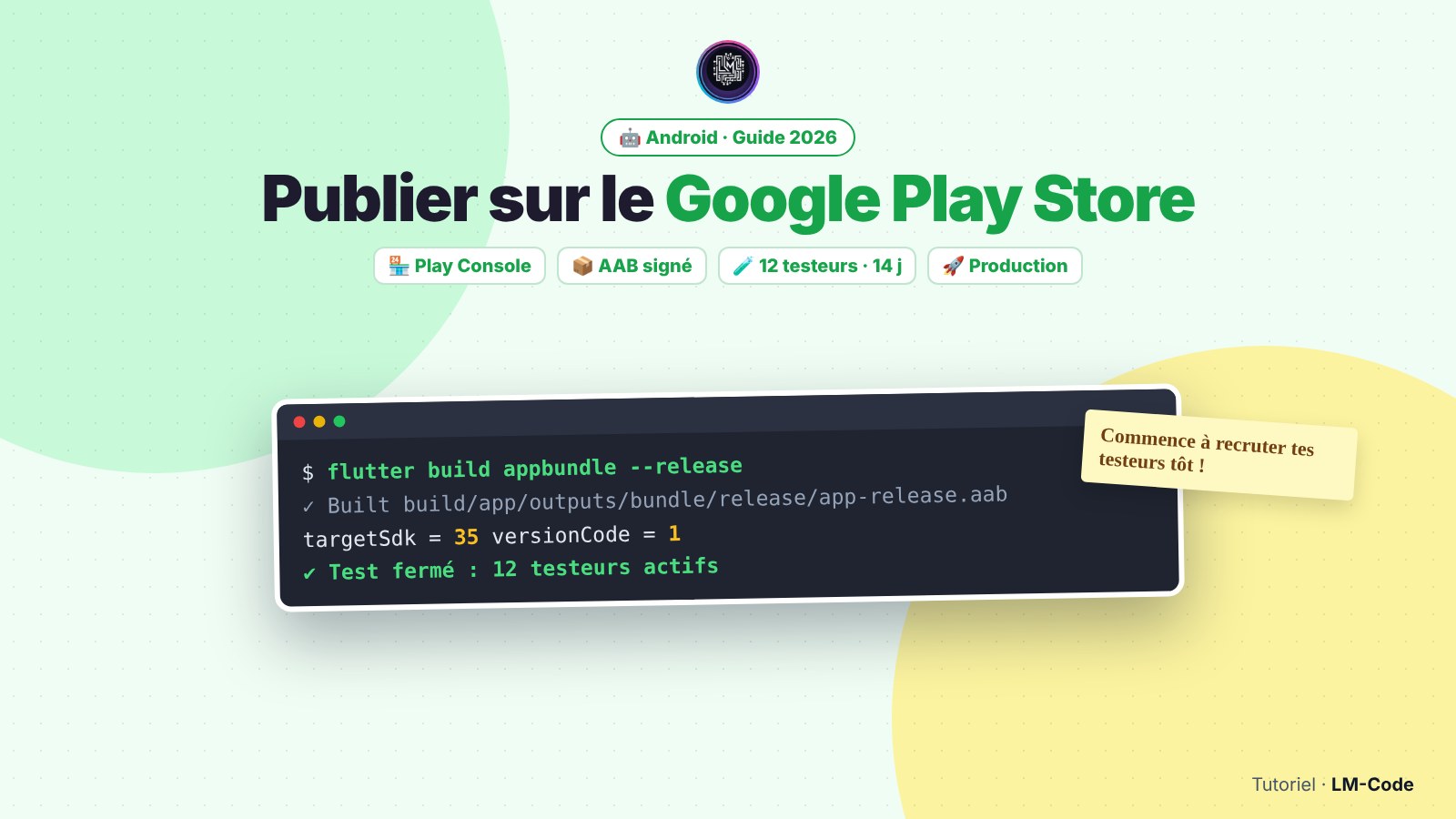
Ton application Android fonctionne sur ton téléphone ? Il est temps de la rendre disponible pour tout le monde. Ce guide 2026 t’explique comment publier sur le Google Play Store, étape par étape : création du compte développeur, vérification d’identité, fichier AAB signé, fiche Play Store, test fermé obligatoire avec 12 testeurs, accès en production et mises à jour.
Publier sur le Google Play Store n’a jamais été aussi encadré qu’en 2026. Il y a quelques années, il suffisait de payer l’inscription et d’envoyer un fichier APK. Aujourd’hui, Google demande une vérification d’identité, un format de fichier précis, un niveau d’API récent et, pour les nouveaux comptes personnels, une période de test fermé avant de pouvoir publier en production.
Rien d’insurmontable, à condition de connaître les étapes dans le bon ordre. Ce guide les déroule une par une, que ton application soit écrite en Kotlin, en Flutter ou en React Native, et t’aide à éviter les refus les plus fréquents.
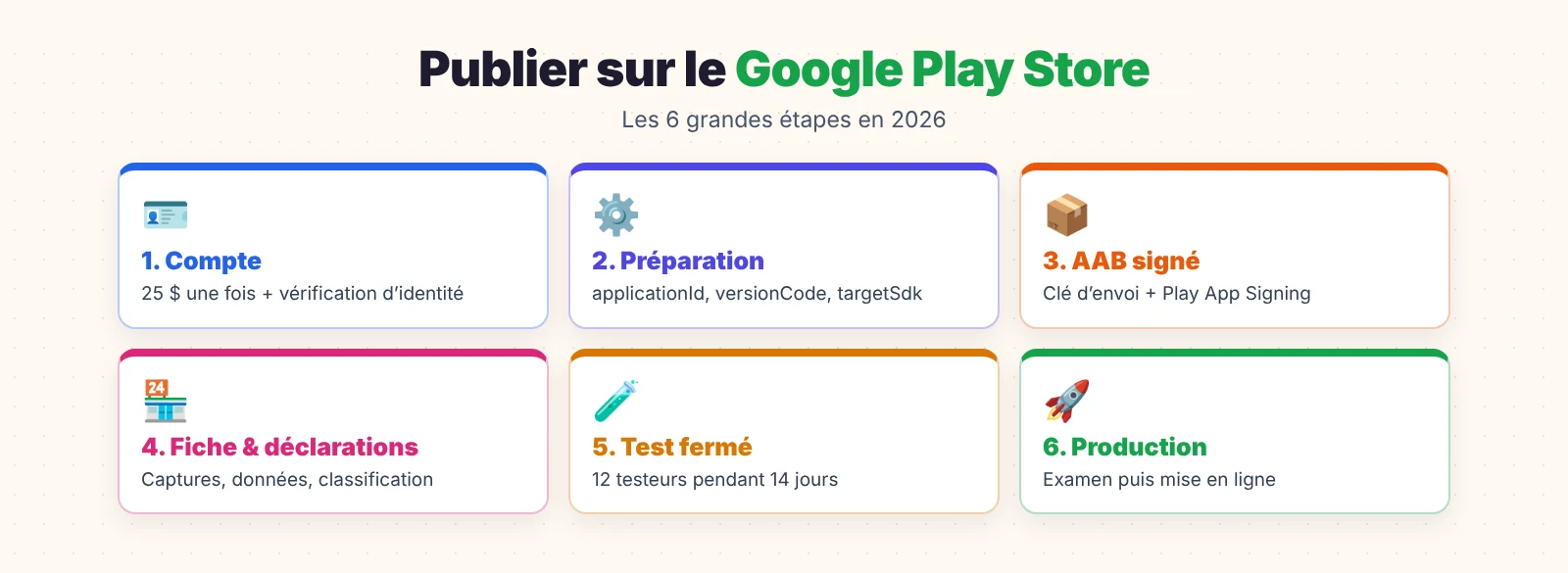
- Créer et vérifier ton compte développeur Google Play (25 $, une seule fois).
- Préparer ton application : identifiant, version, niveau d’API, icône.
- Générer un fichier Android App Bundle (.aab) signé.
- Créer l’application dans la Play Console et remplir la fiche Play Store.
- Remplir les déclarations obligatoires (données, contenu, public).
- Lancer un test fermé : au moins 12 testeurs pendant 14 jours.
- Demander l’accès en production, puis publier.
Étape 1 : créer ton compte développeur Google Play
Rends-toi sur la Google Play Console avec le compte Google qui gérera tes applications. Utilise de préférence un compte dédié à tes projets, pas ton compte personnel du quotidien.
Tu dois choisir entre deux types de comptes :
| Compte personnel | Compte d’organisation | |
|---|---|---|
| Pour qui ? | Développeur indépendant, étudiant, particulier | Entreprise, association, ASBL |
| Frais d’inscription | 25 $ (une seule fois) | 25 $ (une seule fois) |
| Vérification | Pièce d’identité officielle | Numéro D-U-N-S de l’organisation + identité |
| Test fermé obligatoire | Oui (comptes créés après le 13 novembre 2023) | Non |
| Nom affiché sur le Play Store | Ton nom (ou nom de développeur choisi) | Nom de l’organisation |
C’est un identifiant unique d’entreprise attribué gratuitement par Dun & Bradstreet. Google l’utilise pour vérifier que ton organisation existe réellement. L’obtenir peut prendre plusieurs jours, voire quelques semaines : demande-le dès que possible si tu publies au nom d’une entreprise.
La vérification d’identité demande une pièce officielle (carte d’identité, passeport) et parfois un justificatif d’adresse. Elle prend généralement de quelques heures à quelques jours. Pendant ce temps, tu peux déjà préparer ton application.
Étape 2 : préparer ton application pour publier sur le Google Play Store
Avant de générer le fichier final, vérifie quatre réglages essentiels dans la configuration de ton projet.
L’identifiant de l’application (applicationId)
C’est l’identifiant unique de ton application sur le Play Store, par exemple be.lmcode.monapp. Il ne pourra plus jamais être modifié après la première publication. Choisis-le avec soin : nom de domaine inversé, minuscules, pas de mot comme example ou test.
Le numéro de version
Android utilise deux valeurs :
versionCode: un entier qui doit augmenter à chaque envoi (1, 2, 3…). Le Play Store refuse un fichier dont leversionCodea déjà été utilisé.versionName: le texte affiché aux utilisateurs (« 1.0.0 », « 1.2.3 »).
Le niveau d’API cible (targetSdk)
Google impose de cibler une version récente d’Android pour que les applications profitent des dernières protections de sécurité et de confidentialité :
| Échéance | Exigence pour les nouvelles applications et les mises à jour |
|---|---|
| Depuis le 31 août 2025 | Cibler au minimum Android 15 (API 35) |
| À partir du 31 août 2026 | Cibler au minimum Android 16 (API 36) |
// app/build.gradle.kts (Android natif)
android {
    namespace = "be.lmcode.monapp"
    compileSdk = 35

    defaultConfig {
        applicationId = "be.lmcode.monapp"
        minSdk = 24
        targetSdk = 35
        versionCode = 1
        versionName = "1.0.0"
    }
}Si tu publies maintenant avec l’API 35, ta prochaine mise à jour après le 31 août 2026 devra cibler l’API 36. Prévois le temps de tester ton application sur Android 16 : chaque nouvelle version apporte des changements de comportement (autorisations, notifications, affichage bord à bord…).
L’icône de l’application
Prépare une icône adaptative (premier plan + arrière-plan) pour Android, ainsi qu’une icône de 512 × 512 pixels en PNG pour la fiche Play Store. Android Studio propose l’outil Image Asset (clic droit sur res → New → Image Asset) qui génère toutes les tailles automatiquement.
Étape 3 : générer un Android App Bundle signé
Depuis août 2021, les nouvelles applications doivent être envoyées au format Android App Bundle (.aab) et non plus en APK. L’AAB contient tout le code et les ressources ; c’est Google Play qui génère ensuite des APK optimisés pour chaque appareil (langue, densité d’écran, processeur). Résultat : des téléchargements plus légers pour tes utilisateurs.
Créer la clé d’envoi
Le fichier doit être signé avec une clé qui prouve qu’il vient bien de toi. Crée-la une seule fois :
keytool -genkeypair -v -storetype PKCS12 \
  -keystore upload-keystore.jks \
  -alias upload \
  -keyalg RSA -keysize 2048 -validity 10000
keytool est fourni avec le JDK (et avec Android Studio). Il te demande un mot de passe et quelques informations (nom, organisation, pays).
Ne commite jamais le fichier .jks ni ses mots de passe dans ton dépôt Git. Range-les dans un gestionnaire de mots de passe et fais une sauvegarde hors de ton ordinateur. Grâce à Play App Signing (voir ci-dessous), une clé d’envoi perdue peut être réinitialisée par le support Google, mais cela prend du temps et bloque tes mises à jour en attendant.
Play App Signing : deux clés, plus de sécurité
Avec Play App Signing, activé par défaut pour les nouvelles applications, il existe deux clés :
- la clé d’envoi (upload key) : la tienne, utilisée pour signer le fichier que tu envoies ;
- la clé de signature de l’application (app signing key) : conservée par Google, utilisée pour signer les APK installés sur les téléphones.
Si ta clé d’envoi est perdue ou compromise, Google peut en enregistrer une nouvelle. La clé finale, elle, reste protégée sur l’infrastructure de Google.
Générer l’AAB selon ta technologie
Android natif (Kotlin/Java) : dans Android Studio, menu Build → Generate Signed App Bundle / APK → Android App Bundle, sélectionne ta clé et choisis la variante release. Ou en ligne de commande :
./gradlew bundleRelease
# Fichier généré : app/build/outputs/bundle/release/app-release.aabFlutter : configure la clé dans android/key.properties (exclu de Git), puis :
flutter build appbundle --release
# Fichier généré : build/app/outputs/bundle/release/app-release.aabReact Native avec Expo : le service EAS construit et signe l’AAB pour toi :
npm install -g eas-cli
eas login
eas build --platform android --profile productionUne application peut fonctionner parfaitement en mode debug et planter en release (optimisation du code avec R8, permissions manquantes, URL d’API de développement oubliée). Installe et teste toujours la version finale sur un vrai téléphone avant de l’envoyer.
Étape 4 : créer l’application dans la Play Console
Dans la Play Console, clique sur Créer une application et renseigne :
- le nom de l’application (30 caractères maximum) ;
- la langue par défaut (français) ;
- application ou jeu ;
- gratuite ou payante : attention, une application gratuite ne pourra jamais devenir payante ;
- l’acceptation des règles du programme pour les développeurs et des lois d’exportation.
Tu arrives ensuite sur le tableau de bord de l’application, qui liste toutes les tâches à accomplir avant la publication. C’est ta feuille de route pour la suite.
Étape 5 : remplir la fiche Play Store
La fiche est ta vitrine : c’est elle qui convainc (ou non) les visiteurs d’installer ton application. Prends le temps de la soigner.
| Élément | Exigence | Conseil |
|---|---|---|
| Nom de l’application | 30 caractères maximum | Le nom + un mot-clé clair (« Budget Facile : suivi des dépenses ») |
| Description courte | 80 caractères maximum | Le bénéfice principal en une phrase |
| Description complète | 4 000 caractères maximum | Fonctionnalités, public visé, sans bourrage de mots-clés |
| Icône | PNG 512 × 512 px, 1 Mo max | Simple et lisible même en petit |
| Image de présentation | 1 024 × 500 px | Obligatoire, affichée en haut de la fiche |
| Captures d’écran | Au moins 2 pour téléphone | 4 à 8 captures qui montrent les écrans clés |
Pas de mention trompeuse (« n°1 », « meilleure application »), pas de logos ou de marques qui ne t’appartiennent pas, pas de captures d’écran qui ne correspondent pas à l’application réelle. Google vérifie que la fiche décrit fidèlement ce que fait ton application.
Étape 6 : les déclarations obligatoires
Dans la section Contenu de l’application de la Play Console, plusieurs formulaires sont obligatoires. Ce sont eux qui bloquent le plus souvent les débutants, alors voici ce qu’ils demandent.
Les règles de confidentialité
Une URL publique vers ta politique de confidentialité est obligatoire, même si ton application ne collecte aucune donnée. Elle doit expliquer quelles données sont collectées, pourquoi, avec qui elles sont partagées et comment les supprimer. Une simple page sur ton site suffit.
La sécurité des données (Data safety)
Tu déclares précisément les données collectées (localisation, contacts, identifiants…), si elles sont partagées, chiffrées en transit et supprimables. Attention : ces déclarations incluent les librairies tierces que tu utilises (analytics, publicité, rapports de plantage comme Firebase Crashlytics). Consulte leur documentation, elles indiquent ce qu’elles collectent.
La classification du contenu
Un questionnaire (système IARC) sur la violence, le langage, les jeux d’argent, etc. Il attribue automatiquement les classifications d’âge (PEGI en Europe). Réponds honnêtement : une classification erronée peut entraîner le retrait de l’application.
Les autres déclarations
- Public cible : l’âge de tes utilisateurs. Viser les enfants implique des règles beaucoup plus strictes (programme « Familles »).
- Annonces : ton application contient-elle de la publicité ?
- Accès à l’application : si une partie nécessite une connexion, fournis un compte de test aux examinateurs de Google.
- Applications d’actualités, financières, de santé : déclarations supplémentaires selon la catégorie.
Étape 7 : le test fermé obligatoire (12 testeurs, 14 jours)
C’est l’étape qui surprend le plus. Si ton compte est personnel et a été créé après le 13 novembre 2023, tu ne peux pas publier directement en production. Tu dois d’abord :
- créer une version de test fermé et y envoyer ton AAB ;
- y inscrire au moins 12 testeurs, qui doivent accepter l’invitation et installer l’application ;
- maintenir le test pendant 14 jours consécutifs.
L’exigence est passée de 20 à 12 testeurs le 11 décembre 2024. Google vérifie aussi que les testeurs utilisent réellement l’application : des testeurs qui l’installent puis ne l’ouvrent jamais peuvent conduire à un refus de l’accès en production.
| Piste de test | Testeurs | Utilité |
|---|---|---|
| Test interne | Jusqu’à 100, ajoutés par e-mail | Tests rapides par ton équipe, disponible en quelques minutes |
| Test fermé | Liste d’e-mails ou groupe Google | Obligatoire pour les nouveaux comptes personnels |
| Test ouvert | Tout le monde peut rejoindre | Bêta publique, visible sur le Play Store |
| Production | Tous les utilisateurs | La publication finale |
Ta famille, tes amis, tes collègues, ta communauté (Discord, réseaux sociaux, forum d’entraide entre développeurs). Crée un groupe Google pour les inscrire facilement, donne-leur des consignes précises (« teste l’ajout d’une dépense, puis l’export ») et recueille leurs retours. Tu en profiteras pour corriger de vrais bugs avant le lancement.
Ajouter des testeurs, envoyer une nouvelle version ou voir un testeur désinstaller l’application ne réinitialise pas les 14 jours. En revanche, mettre en pause ou arrêter la piste de test fermé, si. Laisse-la tourner sans interruption.
Étape 8 : demander l’accès en production
Après les 14 jours, le bouton Demander l’accès en production apparaît dans le tableau de bord. Google te pose une dizaine de questions sur ton test : comment tu as recruté les testeurs, les retours reçus, les modifications apportées, ton public cible, pourquoi ton application est prête.
Réponds de façon précise et concrète : « Les testeurs ont signalé un plantage à l’export PDF sur Android 12, corrigé dans la version 1.0.3 » vaut bien mieux que « Tout s’est bien passé ». La réponse arrive en général en quelques jours.
Étape 9 : publier en production
Une fois l’accès accordé :
- va dans Production → Créer une version ;
- envoie ton AAB (ou promeus la version testée) ;
- rédige les notes de version (« Nouveautés de cette version ») ;
- choisis les pays de diffusion ;
- envoie la version pour examen.
L’examen prend de quelques heures à 7 jours (parfois plus pour une première publication). Tu reçois un e-mail dès que ton application est en ligne.
Pour les mises à jour, choisis un déploiement progressif : la nouvelle version n’est d’abord proposée qu’à 10 ou 20 % des utilisateurs. Si un bug grave apparaît, tu peux suspendre le déploiement avant que tout le monde ne soit touché.
Mettre à jour ton application
Pour chaque mise à jour :
- augmente le
versionCode(et leversionName) ; - génère un nouvel AAB signé avec la même clé d’envoi ;
- crée une nouvelle version dans la piste voulue et rédige les notes de version.
Surveille aussi la section Android vitals de la Play Console : taux de plantages, d’ANR (application qui ne répond plus), consommation de batterie. Au-delà de certains seuils, Google réduit la visibilité de ton application dans le Play Store.
Ce qui change autour d’Android en 2026
Depuis l’annonce de Google en 2025, la vérification des développeurs s’étend progressivement aux applications distribuées en dehors du Play Store sur les appareils Android certifiés, en commençant par quelques pays avant une généralisation. Pour toi qui publies sur le Play Store, le compte vérifié de la Play Console couvre déjà cette exigence. Si tu distribues aussi un APK sur ton site, suis l’évolution de ces règles dans la documentation officielle.
Les erreurs les plus fréquentes au moment de publier sur le Google Play Store
| Problème | Cause | Solution |
|---|---|---|
| « Le code de version a déjà été utilisé » | versionCode identique à un envoi précédent | Augmente le versionCode |
| « Vous avez envoyé un APK » | Mauvais format de fichier | Génère un AAB (bundleRelease, flutter build appbundle) |
| « Votre application cible un niveau d’API trop ancien » | targetSdk trop bas | Mets à jour targetSdk vers le niveau exigé |
| « Signée avec la mauvaise clé » | Clé différente de la première version | Utilise la clé d’envoi d’origine ou demande sa réinitialisation |
| Refus pour métadonnées | Fiche trompeuse ou marque tierce | Corrige la fiche et renvoie |
| Accès en production refusé | Test insuffisant ou réponses trop vagues | Prolonge le test avec des testeurs actifs et détaille tes réponses |
FAQ
Combien coûte la publication sur le Google Play Store ?
25 dollars, payés une seule fois à l’inscription. Il n’y a pas d’abonnement annuel. Google prélève ensuite une commission sur les ventes et achats intégrés (15 % sur le premier million de dollars de revenus annuels pour la plupart des développeurs).
Combien de temps faut-il pour publier une première application ?
Compte au minimum trois semaines pour un compte personnel : vérification d’identité, 14 jours de test fermé, demande d’accès en production, puis examen de la version. Pour un compte d’organisation, sans test obligatoire, quelques jours peuvent suffire.
Peut-on publier une application faite avec Flutter ou React Native ?
Oui, sans aucune différence pour Google : le Play Store reçoit un AAB, quelle que soit la technologie utilisée pour le produire. Seule la commande de génération change.
Faut-il un ordinateur Mac ?
Non. Contrairement à l’App Store d’Apple, tout le processus de publication sur le Google Play Store se fait depuis Windows, macOS ou Linux.
Conclusion
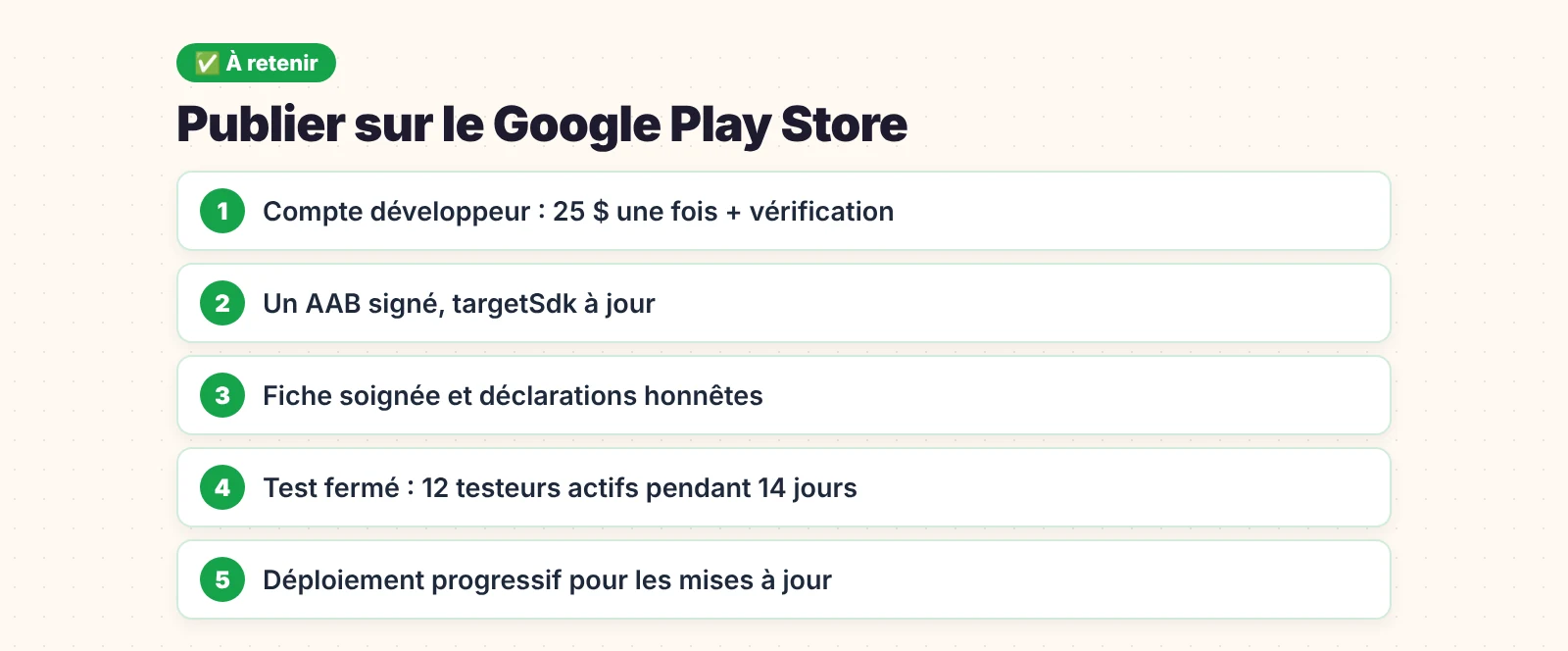
Publier sur le Google Play Store demande de la méthode plus que de la technique : un compte vérifié, un AAB signé ciblant le bon niveau d’API, une fiche soignée, des déclarations honnêtes et, pour les comptes personnels, un vrai test fermé avec des utilisateurs actifs. En suivant les étapes de ce guide dans l’ordre, tu évites les allers-retours et les refus.
Tu n’as pas encore d’application à publier ? Notre tutoriel pour créer une application Flutter de tri des déchets est un excellent point de départ. Et pour toutes les règles détaillées, garde sous la main le centre d’aide de la Play Console.