
Hébergement mutualisé avec accès SSH, VPS, conteneur Docker ou WSL : tôt ou tard, tu te retrouves devant un terminal Linux. Voici les commandes Linux et SSH essentielles pour un développeur web, classées par usage : se connecter avec une clé, gérer les fichiers et les droits, lire les logs, surveiller les processus et déployer.
Les commandes ci-dessous fonctionnent sur la plupart des distributions (Debian, Ubuntu, AlmaLinux…) et dans les conteneurs. Le détail de chaque option est dans les pages de manuel Linux.
Se connecter en SSH avec une clé
# Générer une paire de clés (Ed25519)
ssh-keygen -t ed25519 -C "[email protected]"

# Copier la clé publique sur le serveur
ssh-copy-id -p 22 [email protected]

# Se connecter
ssh [email protected]
ssh -p 65002 [email protected] # Port personnaliséPour ne plus retaper l’adresse, le port et l’utilisateur, crée un alias dans ~/.ssh/config : (source : OpenSSH manual pages)
Host monsite
    HostName serveur.com
    User user
    Port 65002
    IdentityFile ~/.ssh/id_ed25519

# Ensuite :
ssh monsitene partage jamais ta clé privée (id_ed25519). Seule la clé publique (.pub) va sur le serveur. Protège la clé privée par une phrase de passe.
Se déplacer et lister
| Commande | Rôle |
|---|---|
pwd | Affiche le dossier courant |
cd /var/www | Change de dossier |
cd - | Revient au dossier précédent |
ls -lah | Liste détaillée, fichiers cachés, tailles lisibles |
tree -L 2 | Arborescence sur 2 niveaux (si installé) |
Gérer les fichiers et dossiers
mkdir -p projet/src/css      # Crée l’arborescence
touch index.php              # Crée un fichier vide
cp fichier.txt copie.txt
cp -r dossier/ sauvegarde/
mv ancien.php nouveau.php     # Renomme ou déplace
rm fichier.txt
rm -r dossier/                # Supprime un dossier (prudence !)
ln -s /var/www/releases/v2 current # Lien symboliqueLire et éditer des fichiers
cat .env.example
less storage/logs/app.log    # Lecture page par page (q pour quitter)
head -n 20 fichier.log
tail -n 50 fichier.log
nano config.php              # Éditeur simple
vim config.php # :wq pour enregistrer et quitterDroits et propriétaires
chmod 644 fichier.php         # rw-r--r--
chmod 755 dossier/            # rwxr-xr-x
chmod -R u+rwX,go+rX site/
chown -R www-data:www-data /var/www/site

# Droits typiques d’un site PHP
find . -type d -exec chmod 755 {} \;
find . -type f -exec chmod 644 {} \;644 pour les fichiers et 755 pour les dossiers conviennent à la plupart des sites. Évite chmod 777 : tout le monde peut alors écrire dans le dossier. (source : man chmod)
Chercher des fichiers et du texte
find . -name "*.log"
find . -type f -mtime -1           # Modifiés depuis 24 h
find . -size +100M                 # Fichiers de plus de 100 Mo
grep -rn "DB_PASSWORD" .           # Cherche dans tous les fichiers
grep -ri "error" storage/logs/
grep -v "^#" .htaccess # Sans les lignes de commentaireLire les logs en direct
tail -f /var/log/nginx/error.log
tail -f storage/logs/laravel.log | grep -i error
journalctl -u nginx --since "1 hour ago"
journalctl -fProcessus et ressources
top                     # Processus en temps réel (q pour quitter)
htop                    # Version plus lisible (si installée)
ps aux | grep php
kill 12345              # Arrête le processus 12345
free -h                 # Mémoire
df -h                   # Espace disque
du -sh *                # Taille de chaque élément du dossier
ss -tlnp # Ports en écouteTransférer et déployer
# Copier un fichier vers le serveur
scp dump.sql monsite:~/backups/

# Synchroniser un dossier (seules les différences sont envoyées)
rsync -avz --delete ./public/ monsite:~/public_html/

# Tester d’abord sans rien modifier
rsync -avzn --delete ./public/ monsite:~/public_html/Archives et sauvegardes
tar -czf site-$(date +%F).tar.gz public_html/   # Créer une archive
tar -xzf site-2026-06-18.tar.gz                   # Extraire
zip -r site.zip public_html/
unzip site.zip

# Sauvegarde MySQL
mysqldump -u user -p base > base.sqlServices et tâches planifiées
sudo systemctl status nginx
sudo systemctl restart php8.4-fpm
crontab -e               # Éditer les tâches planifiées
crontab -l               # Lister les tâches

# Exemple : sauvegarde chaque nuit à 3 h
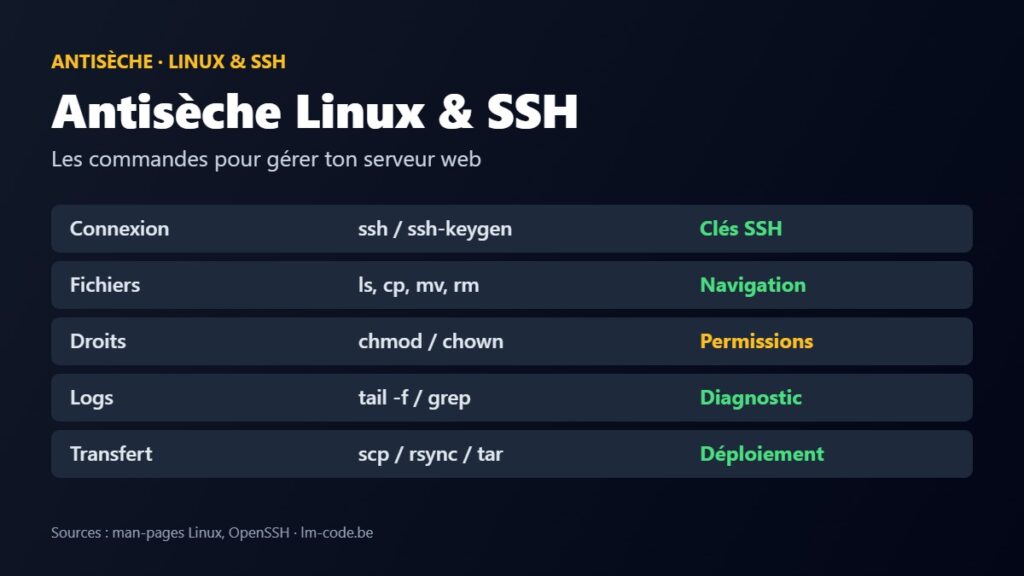
0 3 * * * /home/user/backup.shLes commandes Linux en un coup d’œil
Pour aller plus loin, combine ces commandes avec notre antisèche Git et notre guide Docker pour développeur web.
FAQ
Comment se connecter en SSH sans mot de passe ?
Génère une clé avec ssh-keygen, copie la clé publique sur le serveur avec ssh-copy-id, puis connecte-toi avec ssh.
Quels droits donner aux fichiers d’un site web ?
En général 644 pour les fichiers et 755 pour les dossiers. Évite 777.
Comment suivre un fichier de log en direct ?
Avec tail -f chemin/du/fichier.log, et Ctrl+C pour arrêter.
Quelle différence entre scp et rsync ?
scp copie tout à chaque fois. rsync n’envoie que les différences et peut supprimer les fichiers retirés avec –delete.
Antisèche Linux et SSH : le résumé à retenir
- Connecte-toi par clé SSH et crée des alias dans ~/.ssh/config.
- 644 pour les fichiers, 755 pour les dossiers.
- tail -f et grep pour diagnostiquer.
- rsync -n avant chaque déploiement réel.
Conclusion
Avec ces commandes, tu peux administrer la plupart des serveurs web sans interface graphique. Ajoute cette antisèche à tes favoris et pratique-les dans un conteneur Docker avant de toucher à la production.