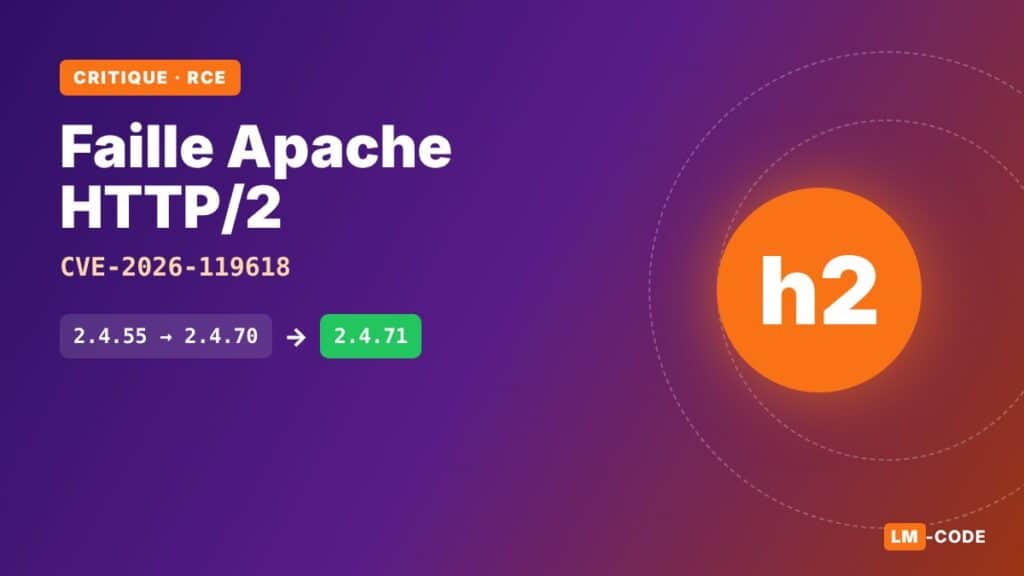

Le 8 juillet 2026, GitHub a publié npm 12 et en a fait la version par défaut. Le changement le plus important depuis des années : npm install n’exécute plus les scripts d’installation de tes dépendances sans ton accord. Les dépendances Git et les URL distantes sont elles aussi bloquées par défaut.
Pendant plus de quinze ans, chaque npm install a pu lancer du code arbitraire venu de n’importe quelle dépendance, même indirecte. C’est précisément la porte qu’ont utilisée les vers comme Shai-Hulud. Avec npm 12, cette porte est fermée par défaut.
Dans ce guide, tu vas voir ce qui change exactement dans npm 12, ce qui risque de casser dans tes projets, et la marche à suivre pour migrer sans mauvaise surprise.
si ton projet dépend d’un paquet qui compile du code natif ou télécharge un binaire à l’installation (esbuild, sharp, bcrypt, sqlite3…), il faudra l’approuver explicitement avec npm 12, sinon il ne fonctionnera pas correctement.
npm 12 en bref : les 3 changements par défaut
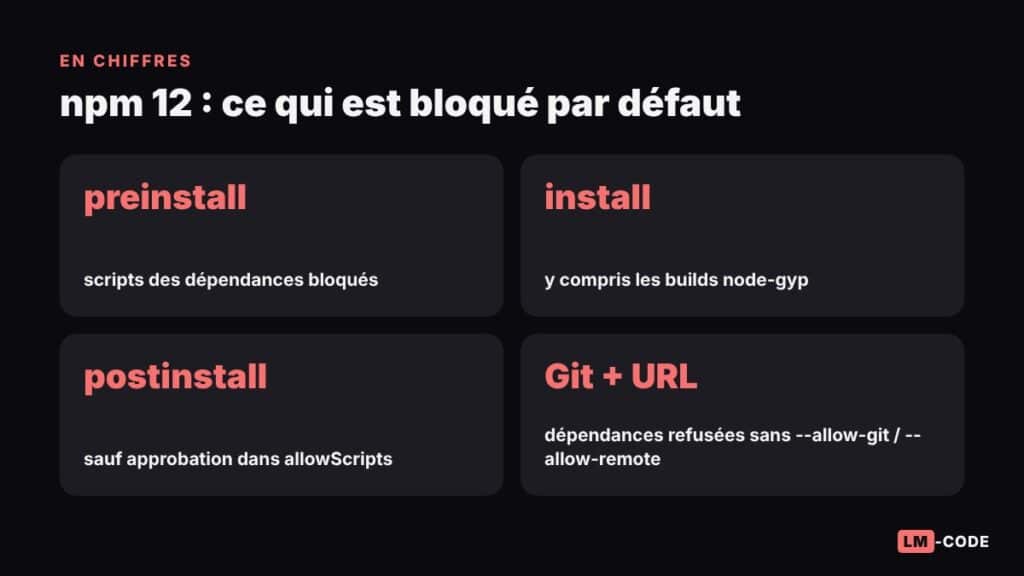
Le journal des changements de GitHub, publié le 9 juin 2026, annonçait trois comportements qui passent d’« autorisé » à « bloqué par défaut ». npm 12 les active.
| Comportement | Avant npm 12 | Avec npm 12 |
|---|---|---|
Scripts preinstall, install, postinstall des dépendances | Exécutés automatiquement | Bloqués sauf approbation (allowScripts) |
| Dépendances Git (directes ou indirectes) | Résolues | Refusées sauf --allow-git |
| Dépendances depuis une URL distante (tarball https) | Résolues | Refusées sauf --allow-remote |
Deux précisions importantes du changelog : les builds natifs node-gyp sont bloqués eux aussi, même quand le paquet ne déclare aucun script mais contient un fichier binding.gyp. Et les scripts prepare des dépendances Git, fichier ou lien sont traités de la même façon.
seuls les scripts de tes dépendances sont concernés. Les scripts de ton propre package.json (build, test, postinstall de ton projet) continuent de fonctionner normalement.
Pourquoi npm 12 bloque les scripts d’installation
Un script postinstall s’exécute avec les droits de l’utilisateur qui lance npm install, sur ton poste comme dans ta CI. Si un seul paquet de ton arbre de dépendances est compromis, il peut lire tes fichiers .env, voler tes jetons npm ou GitHub et se propager. GitHub qualifie ces scripts de plus grande surface d’exécution de code de l’écosystème npm.
Plusieurs attaques récentes sur la chaîne d’approvisionnement npm ont exploité cette mécanique pour se propager. npm rattrape ainsi pnpm et Bun, qui bloquaient déjà les scripts des dépendances par défaut.
Ce qui risque de casser dans tes projets
"lib": "github:moi/lib" dans package.json est refusé.Le piège : un script bloqué n’empêche pas l’installation de se terminer. npm affiche un avertissement, puis l’erreur n’apparaît qu’au moment où ton application utilise le paquet incomplet.
Migrer vers npm 12 en 5 étapes
Étape 1 : vérifier ta version de npm
npm -v
# installer npm 12 globalement
npm install -g npm@12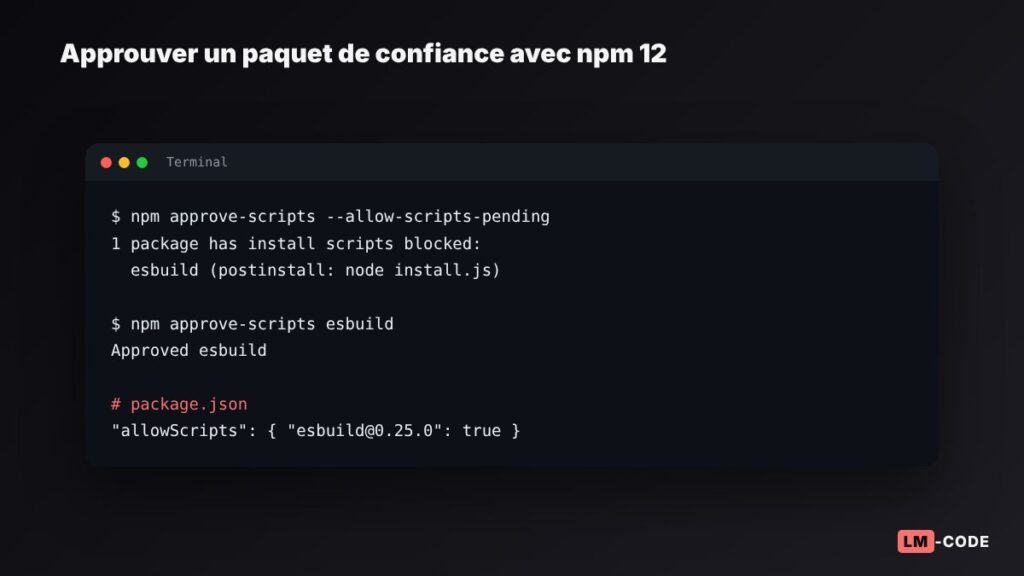
Si tu préfères préparer le terrain avant de passer à npm 12, le changelog indique que les trois changements sont visibles sous forme d’avertissements dès npm 11.16.0.
Étape 2 : lancer une installation et lire les avertissements
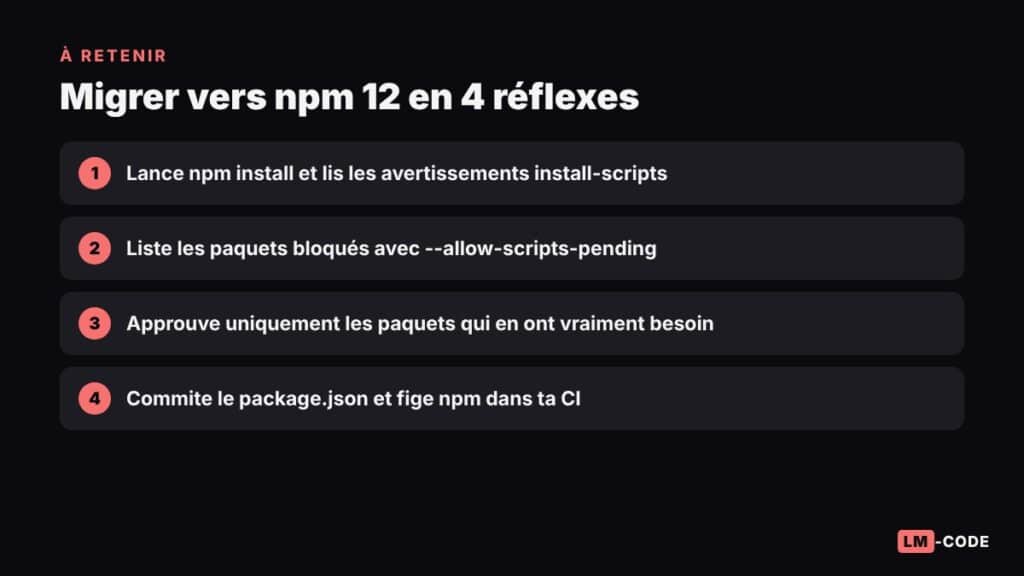
Lance ton npm install habituel. Chaque paquet dont le script a été bloqué est listé dans un avertissement install-scripts, avec le script concerné (par exemple postinstall: node install.js).
Étape 3 : lister les paquets en attente
npm approve-scripts --allow-scripts-pendingCette commande affiche tous les paquets dont les scripts ne sont couverts par aucune règle. Prends le temps de vérifier pourquoi chacun a besoin d’un script : un paquet de formatage de dates n’a aucune raison d’exécuter du code à l’installation.
Étape 4 : approuver ce qui est légitime, refuser le reste
# autoriser un paquet de confiance
npm approve-scripts esbuild

# refuser explicitement un paquet
npm deny-scripts nom-du-paquetTa liste d’autorisations est enregistrée dans ton package.json, dans un champ allowScripts. Par exemple :
{
  "dependencies": {
    "esbuild": "^0.25.0"
  },
  "allowScripts": {
    "[email protected]": true
  }
}Étape 5 : versionner et adapter la CI
Commite le package.json mis à jour : c’est lui qui garantit que ta CI et tes collègues obtiennent le même comportement. Dans ta CI, fige aussi la version de npm pour ne pas changer de comportement par surprise quand latest bouge.
- uses: actions/setup-node@v4
  with:
    node-version: 22
- run: npm install -g npm@12
- run: npm ciLes dépendances Git et les URL distantes
Si ton projet utilise une dépendance Git, l’installation échoue désormais avec une erreur EALLOWGIT. Deux solutions : publier la bibliothèque sur un registre (la plus propre), ou l’autoriser explicitement.
# autoriser les dépendances Git pour cette installation
npm install --allow-git=all

# même logique pour les tarballs distants
npm install --allow-remote=alln’autorise pas --allow-git=all « pour que ça marche ». Chaque dépendance Git échappe aux vérifications du registre npm : remplace-les dès que possible par des paquets publiés.
Les bons réflexes à garder avec npm 12
- Relis la liste
allowScriptsà chaque nouvelle dépendance, comme une revue de code. - Préfère
npm cien CI : il respecte exactement lepackage-lock.json. - Continue d’auditer tes dépendances : npm 12 limite l’exécution à l’installation, pas le code malveillant appelé par ton application.
- Garde tes secrets hors du dépôt avec un fichier .env bien protégé.
- Révise les commandes utiles avec notre antisèche des commandes npm.
FAQ
npm 12 bloque-t-il les scripts de mon propre projet ?
Non. Seuls les scripts preinstall, install et postinstall de tes dépendances sont bloqués. Les scripts définis dans ton propre package.json continuent de s’exécuter.
Mon installation réussit mais mon application plante : pourquoi ?
Un paquet dont le script a été bloqué est installé incomplètement (binaire manquant, module natif non compilé). Lis les avertissements install-scripts et approuve le paquet avec npm approve-scripts.
Où est stockée la liste des paquets autorisés ?
Dans le champ allowScripts de ton package.json. Il faut le committer pour que toute l’équipe et la CI aient le même comportement.
Comment installer une dépendance Git avec npm 12 ?
Avec l’option –allow-git, par exemple npm install –allow-git=all. Mieux vaut toutefois publier la bibliothèque sur un registre et l’installer comme un paquet classique.
npm 12 : le résumé à retenir
- Depuis le 8 juillet 2026, npm 12 ne lance plus les scripts d’installation des dépendances sans approbation.
- Les dépendances Git et les URL distantes sont refusées par défaut.
npm approve-scripts --allow-scripts-pendingliste ce qui est bloqué,npm approve-scriptsautorise,npm deny-scriptsrefuse.- La liste d’autorisations vit dans le
package.jsonet doit être commitée.
Conclusion
npm 12 ne rend pas l’écosystème JavaScript invulnérable, mais il supprime le moyen le plus simple de compromettre une machine de développeur : un postinstall caché dans une dépendance. La migration demande quelques minutes par projet, à condition de lire les avertissements plutôt que de tout autoriser en bloc.
Sources
- GitHub Changelog : Upcoming breaking changes for npm v12 (9 juin 2026)
- GitHub Changelog : npm install-time security and GAT bypass2fa deprecation (8 juillet 2026)
- Documentation officielle de npm